So funktioniert es
Ein Router-Skill liest deine Anfrage und schickt sie an einen von sechs Workflows. Jeder Film durchläuft dann dieselben zehn Phasen, wie in einer Produktionsfirma, und jeder Frame wird als Code geschrieben.

Der Router
Der Router liest den Stand deines Projekts und deine Anfrage und wählt einen Workflow; der Workflow legt fest, was jede der zehn Phasen für seine Art von Film bedeutet.
| Du willst | Es läuft | Du bekommst |
|---|---|---|
| Ein Film von Grund auf | ice-film | Ein fertiges MP4 plus Lieferbericht |
| Eine Stimme erklärt etwas | ice-explainer | Ein Erklärvideo mit Sprecherstimme und Untertiteln |
| Mach es so wie das hier | ice-remake | Ein neuer Film in diesem Stil, mit deinem Inhalt |
| Ein Schnitt deines eigenen Materials | ice-edit | Der Schnitt, Untertitel, vertikale Versionen |
| Lottie und UI-Motion | ice-lottie | Lottie-JSON oder animiertes SVG plus Übergabe an die Entwicklung |
| Ideen, bevor etwas gebaut wird | ice-ideas | Ein Konzeptset und ein Skript, bereit zum Bauen |
Zwei Arten, es zu nutzen
Ein Prompt, für alle
Beginne in Claude Code deine erste Nachricht mit /ice-motion-director:ice und beschreib den Film dann in deinen eigenen Worten, kurz oder lang. Der Befehl bringt Claude Code dazu, die Anweisungen des Directors selbst zu laden, sodass der Lauf richtig startet, auch wenn andere Video-Skills installiert sind. Der Director recherchiert zuerst dein Business und fragt dann jede Entscheidung ab, die dein Prompt offenlässt: vier Optionen pro Frage, die empfohlene zuerst, höchstens vier Fragen pro Nachricht und mehrere Nachrichten, wenn viele Entscheidungen offen sind. Er fragt gar nicht, wenn dein Prompt schon alles abdeckt oder du „nicht fragen“ sagst; andernfalls wartet er auf deine Antworten, denn Schweigen gilt nie als Ja. Dann, nur wenn du da bist, um zu antworten, eine Vorschau (die Style Frames oder das Animatic), und danach läuft alles ohne weitere Fragen bis zur fertigen Datei. Sobald eine Phase fertig ist, schickt er dir zwei Zeilen und ihre Standbilder, ohne auf eine Antwort zu warten, sodass eine Notiz von dir ihn auch mittendrin erreichen kann. Jede Entscheidung wird protokolliert und in der Liefernotiz erklärt.
Schritt für Schritt, für alle, die steuern wollen
Starte eine Phase nach der anderen mit den nummerierten Befehlen; in Claude Code funktioniert immer die Form /ice-motion-director:ice-01-brief bis /ice-motion-director:ice-10-deliver. Jede Phase hält mit einer Review-Karte an: was entstanden ist, die geprüften Optionen und warum diese gewonnen hat, die Notizen des Kritikers und die noch offenen Entscheidungen. Sag „freigegeben“, um die Phase festzuschreiben, oder „freigegeben, weiter“, um sie festzuschreiben und die nächste zu starten. Wechseln kannst du jederzeit: Tippe mitten in einem Ein-Prompt-Lauf einen Phasenbefehl oder /ice, damit der Rest von selbst zu Ende läuft.
Die zehn Phasen
- Briefing (
/ice-01-brief). Zuerst Recherche zu deinem Business, deiner Marke und den Werberegeln deiner Branche, dann: für wen der Film ist, die Botschaft, Plattform und Länge, plus alles, was du schon hast. Du prüfst: das Briefing, nach den Fragen zu jeder offenen Entscheidung (je vier Optionen, höchstens vier pro Nachricht). - Konzept (
/ice-02-concept). Mehrere Ideen, mindestens zwei davon unerwartet, und die, die der Kritiker gewählt hat. Du prüfst: die Ideen nebeneinander. - Skript (
/ice-03-script). Die Wörter im Bild und das Voiceover für jede Sprache, auf die Beats getimt, plus die Kurzfassungen und anderen Versionen, die du bekommst. Du prüfst: das Skript. - Storyboard (
/ice-04-storyboard). Jeder Shot als grobe Skizze: wie er aufgebaut ist, wie lange er dauert und wie er in den nächsten übergeht. Du prüfst: das Storyboard. - Look (
/ice-05-look). Ein Moodboard, dann Farben, Schriften, Stil und Bewegungsgefühl, gezeigt als einige Standbilder. Phase 4 und 5 können gleichzeitig laufen. Du prüfst: das Moodboard und die Style Frames. - Animatic (
/ice-06-animatic). Storyboard und Look zusammen, als grobe, getimte Fassung des Films mit vorläufigem Sound. Du prüfst: das Animatic, und du wählst die Musik aus zwei oder drei echten Titeln, die darauf gelegt sind. - Build (
/ice-07-build). Der ganze Film, in Code animiert. Du prüfst: Keyframes und ein Entwurf. - Sound (
/ice-08-sound). In zwei Teilen. Erst die Musik (der echte Titel, den du gewählt hast), die Soundeffekte (echte Aufnahmen) und das Voiceover (das kann passieren, während der Film gebaut wird), dann der finale Mix auf dem Entwurf. Du prüfst: jeder Teil; der Mix mit gemessener Lautheit. - Review (
/ice-09-review). Qualitätsprüfungen und unabhängige Kritiker, dann Korrekturen. Du prüfst: jede Prüfung mit ihrem gemessenen Ergebnis. - Auslieferung (
/ice-10-deliver). Die finalen Dateien in jeder Sprache, Größe und Länge, die du willst, mit Untertiteln und einem Lieferbericht, der auch die Rechte nennt, die ein Markeninhaber bräuchte, dazu die Fallstudie des Laufs. Du prüfst: die ausgelieferten Dateien.
Außerdem: /ice-status zeigt jede Phase, ihren Status und den nächsten Befehl; /ice startet alles selbstständig oder setzt es fort. Phasen, die du schon mitbringst (etwa dein eigenes Skript oder Storyboard), werden geprüft, nicht neu gemacht. Kurze Stücke wie ein Loader oder ein Logo-Sting überspringen die Phasen, die sie nicht brauchen.
Parallel, dann geprüft
Storyboard und Look (04 mit 05) laufen parallel; das Animatic (06) führt sie zusammen, und wenn du da bist, siehst du vor dem Build eine Vorschau. Der Film wird als Code geschrieben (07), während Musik, Effekte und Stimme auf das festgeschriebene Timing abgestimmt werden (08a); der finale Mix passiert auf dem Entwurf (08b).
Review und Auslieferung (09, 10) lassen Qualitäts-Gates und frische Kritiker auf die exportierte Datei los und liefern dann jede Version und jeden Untertitel mit ice/review/NOTE.md aus: gemessene Werte und die Rechte, die ein Markeninhaber bräuchte. Im Ein-Prompt-Modus gibt eine Freigeber-Rolle jede Phase frei; Schritt für Schritt machst du das. Wer baut, bewertet sich nie selbst.
Alles liegt in einem ice/-Ordner in deinem Projekt, so kann jede Session dort weitermachen, wo die letzte aufgehört hat.
Befehle eingeben
| Agent | Eingabe |
|---|---|
| Claude Code, Cursor, GitHub Copilot, Cline, Qwen Code, Kiro, Antigravity | /ice-01-brief |
| Claude Code mit installiertem Plugin | /ice-01-brief, oder die Form mit Namespace /ice-motion-director:ice-01-brief, die immer funktioniert |
| Codex | $ice-01-brief |
| Gemini CLI | /ice-01-brief, aus den Befehlen der Extension |
| OpenCode | /ice-01-brief |
| Agents ohne eigene Befehle | In normalen Worten, zum Beispiel „starte Phase 3“ oder „zeig den Status“ |
Sieh es an einem echten Film: der Workflow des Spotify-Konzeptspots, jede Phase mit ihren Entscheidungen, Entwürfen und Kritikerrunden. Installation: jeder Agent.
Gemacht mit Ice
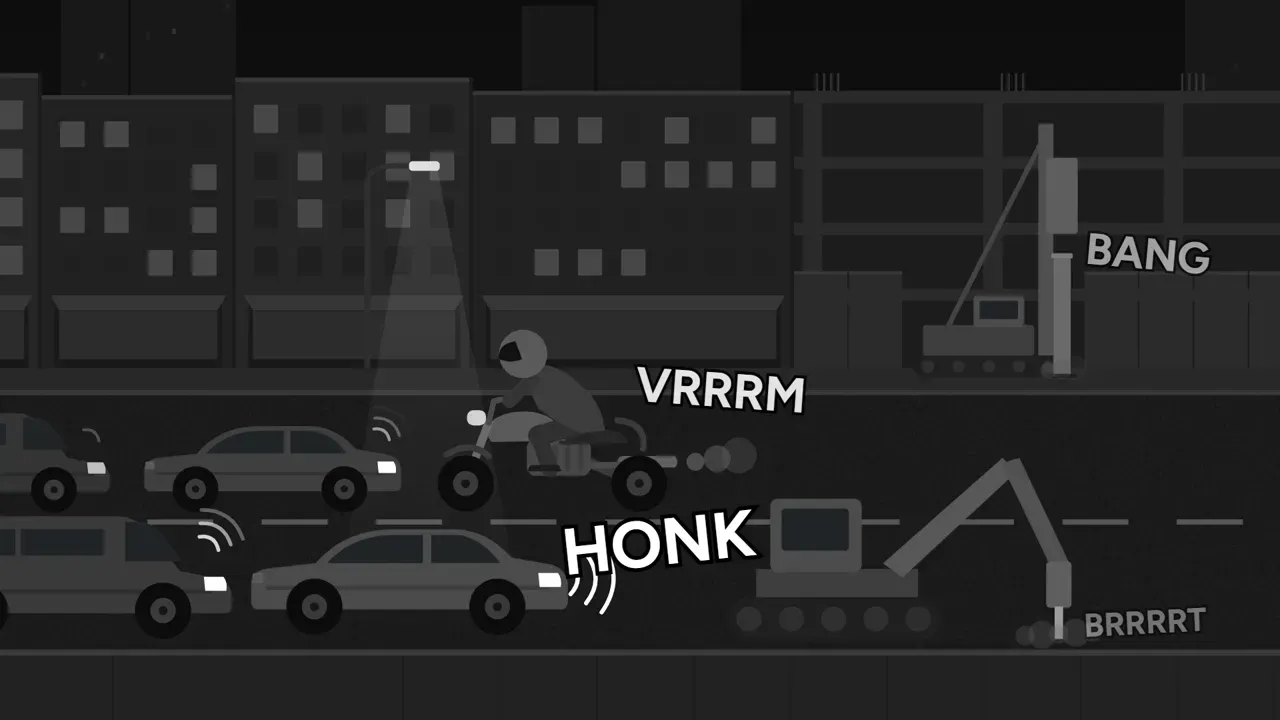
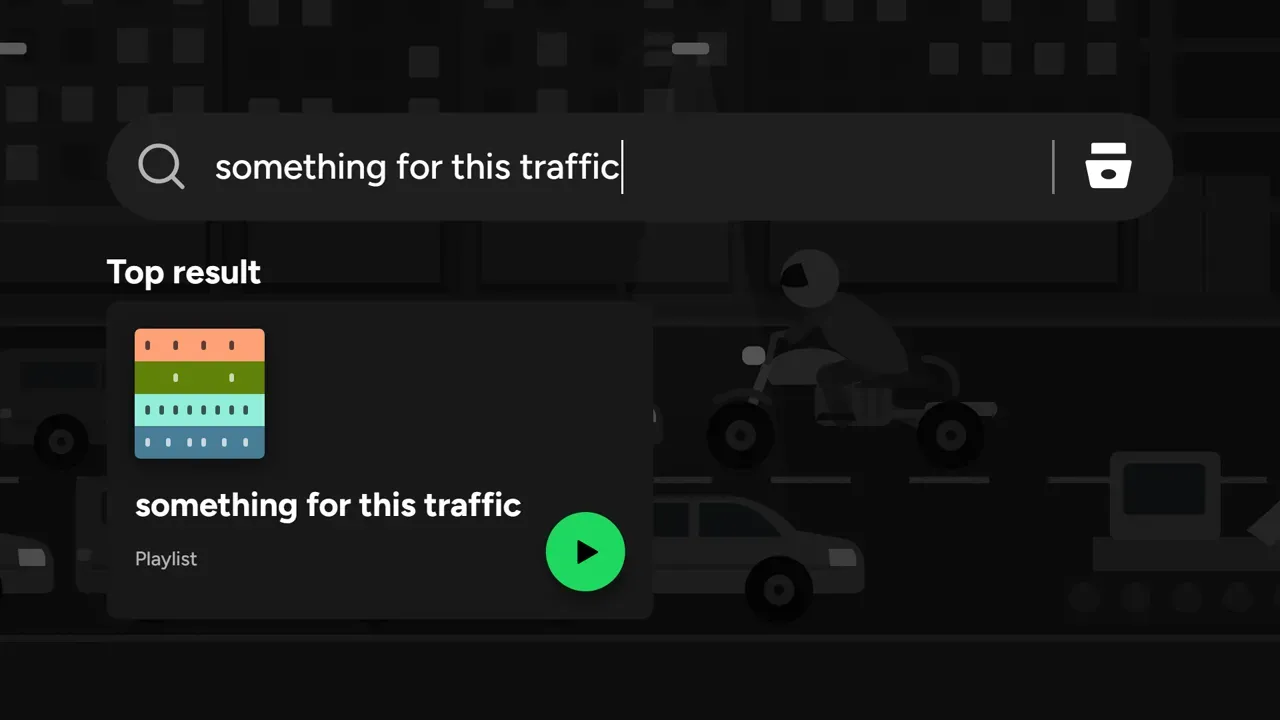
Frames aus einem echten Film, entstanden aus einem einzigen Prompt, mit dem ganzen Workflow Phase für Phase veröffentlicht.

So ist er entstandenInoffizielles Konzept, nicht mit Spotify verbunden.
Gib deinem Agent einen Regisseur
Füge eine Zeile ein und beschreib dann in eigenen Worten, welchen Film du willst. Ice führt ihn vom Briefing bis zur Auslieferung und zeigt dir seine Arbeit bei jedem Schritt, den du sehen willst.
npx skills add Omar-Tnzxo/ice-motion-director -g --all