Antigravityにインストール
Ice Motion Directorは、Antigravityをモーションデザインと映像編集のスタジオに変えます。1つのプロンプトで映像を説明すれば、エージェントがブリーフからレンダリング済みのMP4まで仕上げます。すべてのフレームはコードで書かれます。

コマンド
Antigravity CLI
agy plugin install https://github.com/ Omar-Tnzxo/ ice-motion-director AntigravityのアプリとIDE
npx skills add Omar-Tnzxo/ice-motion-director -a antigravity
すべてのエージェントに一度に:npx skills add Omar-Tnzxo/ice-motion-director -g --allは、見つかったすべてのエージェントにIceのスキルを確認なしでインストールします。単にnpx skills add Omar-Tnzxo/ice-motion-directorとすると、どのエージェントに入れるか、このプロジェクトだけか全プロジェクトかを聞かれます。
アップデートと使い方
アップデート
CLIをアップデートするには、agy plugin install https://github.com/Omar-Tnzxo/ice-motion-directorをもう一度実行します。
1ステージずつ実行する
入力方法:/ice-01-brief。ステージは/ice-01-briefから/ice-10-deliverまで。/ice-statusで現在地を表示し、/iceですべてを自動で実行または再開します。
マシンに必要なもの
選んだルートに必要なものをエージェントが確認し、足りないものを、お使いの環境に合ったコマンド1つとともに伝えます。ルートに必要な無料のパッケージやモデル(文字起こし、ステム分離など)は、固定バージョンで自動的にインストールし、納品ノートに明記します。有料のものやアカウントが必要なものは、先に確認します。 アイデアと台本には何も必要ありません。LottieにはNodeが必要です。納品するすべての映像(映像、解説動画、リメイク、編集)には、Node、FFmpeg、ブラウザ、品質チェック用パッケージを入れたPython 3が必要です。Pythonがないと、リッチさのチェックが動かないため、映像はビルドできても納品できません。
| 必要なもの | Windows | macOS | UbuntuまたはDebian | Fedora | Arch |
|---|---|---|---|---|---|
| Node.js(LTS) | Windowswinget install --id OpenJS.NodeJS.LTS -e | macOSbrew install node@24 | UbuntuまたはDebiannvm, then nvm install --lts | Fedorasudo dnf install nodejs | Archsudo pacman -S nodejs npm |
| FFmpeg | Windowswinget install --id Gyan.FFmpeg -e | macOSbrew install ffmpeg | UbuntuまたはDebiansudo apt install ffmpeg | Fedorasudo dnf install ffmpeg-free | Archsudo pacman -S ffmpeg |
| ChromeまたはChromium | Windowswinget install --id Google.Chrome -e | macOSbrew install --cask google-chrome | UbuntuまたはDebianChrome .deb or sudo snap install chromium | Fedorasudo dnf install chromium | Archsudo pacman -S chromium |
| Python 3 | Windowswinget install --id Python.Python.3.13 -e | macOSbrew install python | UbuntuまたはDebiansudo apt install python3 python3-venv | Fedorasudo dnf install python3 | Archsudo pacman -S python |
Windowsの注意点
- どのコマンドもPowerShellとcmdで同じように動きます。
- PowerShellでスクリプトの実行が無効と表示されたら、
npx.cmd skills addを使うか、Set-ExecutionPolicy -Scope CurrentUser RemoteSignedで自分のユーザーにだけ一度スクリプトを許可します。 --allはPowerShellでもcmdでも同じように動きます(cmdでは--skill '*'が動かないので、--skill "*"のように引用します)。- WSLでは、エージェントもWSL内で動いている場合にだけWSL内にインストールします。
試してみる
空のフォルダーでエージェントを起動し、次のどれかを貼り付けます。Claude Codeでは、先頭に/ice-motion-director:iceを付けるとディレクターが確実に起動します。ルーターがワークフローを選び、まずリサーチし、未決定の項目をすべて質問し(各4択、1回のメッセージで最大4問)、10のステージを実行してレンダリング済みのMP4まで仕上げます。
メモアプリのローンチ映像を20秒で作って。サイトはこちら:<あなたのURLまたはファイル>このポッドキャストの録音を、アラビア語字幕付きの縦型ショート動画3本に編集して。新規のお客様向けに、返金手続きの流れを説明する60秒のナレーション付き動画を作って。
その他のエージェント
- Claude Codeターミナル、デスクトップ、IDEで動くAnthropicのコーディングエージェント
- Claude.ai and Claude Desktopブラウザ版とデスクトップアプリのClaude
- CodexOpenAIのコーディングエージェント(CLIとアプリ)
- CursorAIコードエディター
- Gemini CLIターミナルで動くGoogleのコーディングエージェント
- GitHub CopilotGitHubのコーディングエージェント(CLIとVS Code)
- Qwen Codeターミナルで動くQwenのコーディングエージェント
- ClineVS Code向けのオープンソースのコーディングエージェント
- Kiroエージェント型のIDEとCLI
- OpenCodeターミナルで動くオープンソースのコーディングエージェント
- WindsurfAIコードエディター
- Roo CodeVS Code向けのコーディングエージェント
- Kilo CodeVS Code向けのコーディングエージェント
- Ampコーディングエージェント
- Gooseオープンソースのコーディングエージェント
- TraeAI IDE
- Zedエージェントパネルを備えたコードエディター
- Warpエージェント型ターミナル
- Augmentコーディングエージェント
Iceで作った映像
1つのプロンプトから作った実際の映像のコマです。ワークフロー全体をステージごとに公開しています。
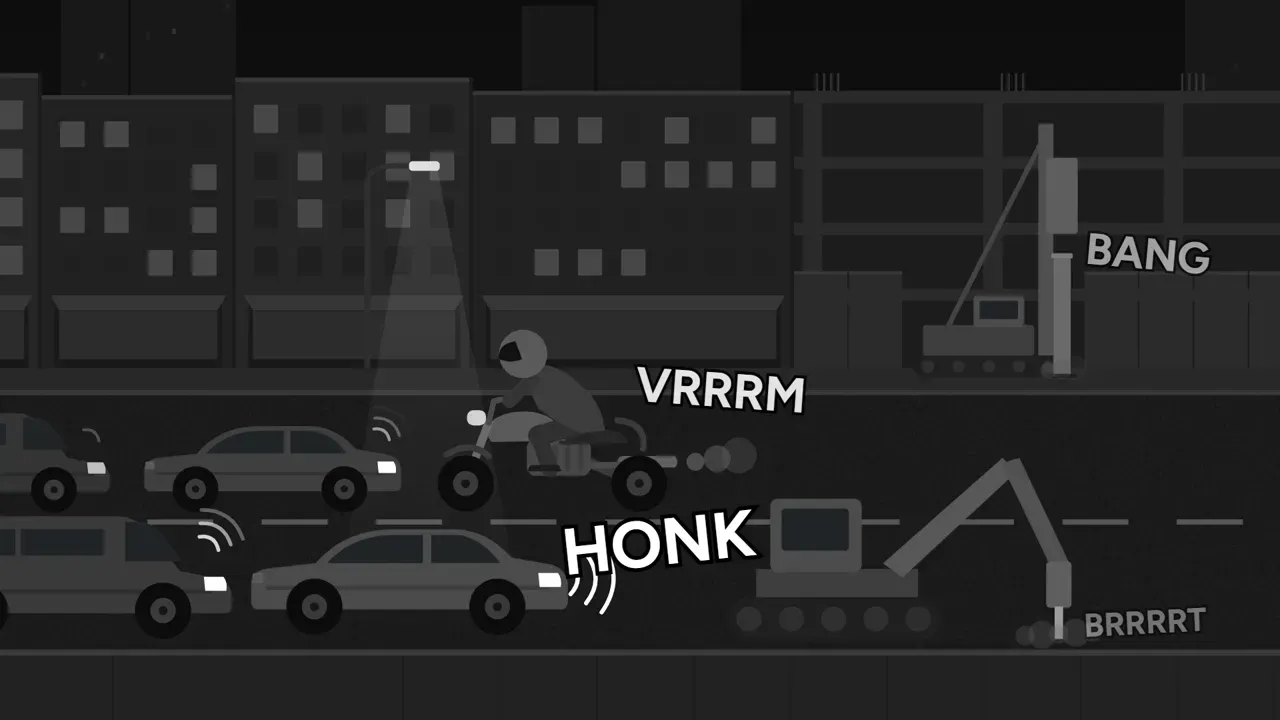
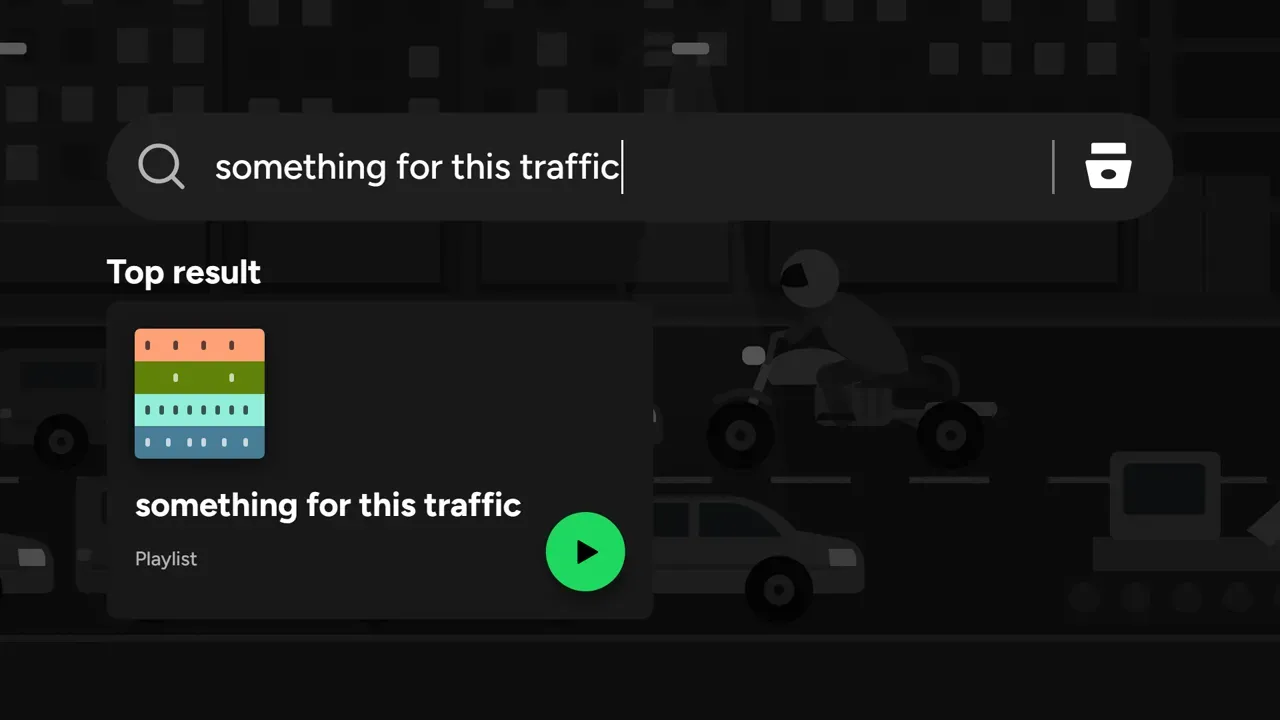
制作の過程を見る非公式コンセプト。Spotifyとは関係ありません。
エージェントにディレクターを
1行を貼り付けたら、作りたい映像を普段の言葉で頼むだけです。Iceがブリーフから納品までを担当し、確認したい段階ではいつでも作業内容を見せます。
npx skills add Omar-Tnzxo/ice-motion-director -g --all